企業ロゴをスウェット・パーカーに入れるならプリント?刺繍?細かい文字やグラデーション表現の限界をプロが解説
2026年09月26日
企業ユニフォームやスタッフウェアとして、会社ロゴ入りのオリジナルスウェット・パーカーを作りたいと考える企業は少なくありません。 そのとき迷いやすいのが、 「プリ



コラム
2026年10月01日
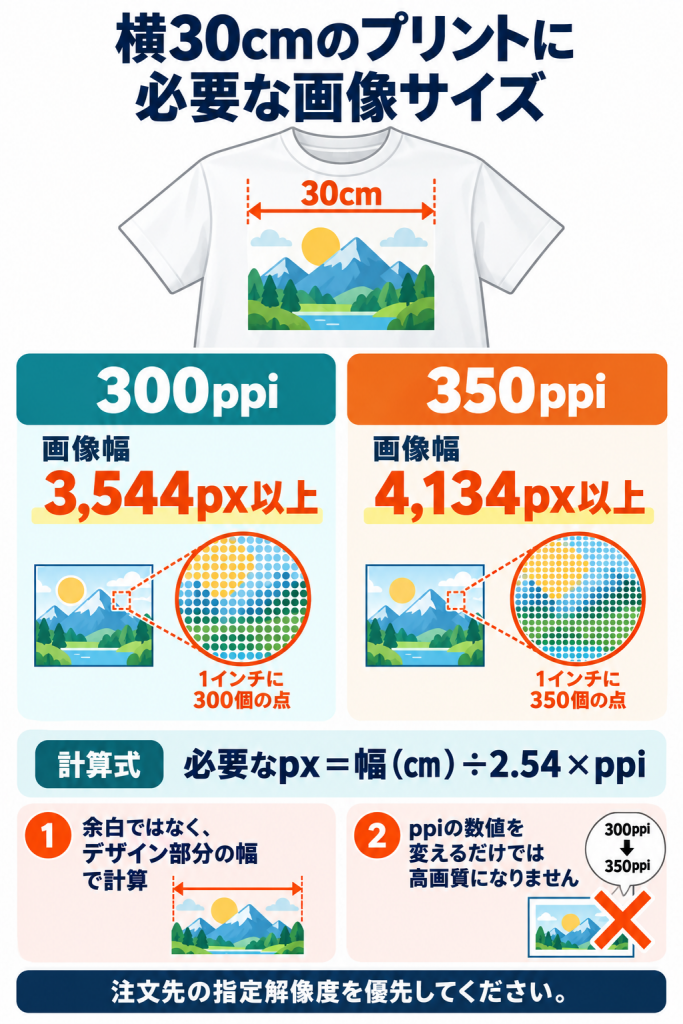
「AIでお気に入りの画像ができたけれど、Tシャツ印刷には何を送ればいいの?」 Midjourney、DALL-E、ChatGPT、Canvaなどを使えば、クラスTシャツやイベントTシャツ、オリジナルブランドグッズのデザインを手軽に考えられます。ただし、画面できれいに見える画像が、そのまま印刷に適したデータとは限りません。 特に注意したいのが、Tシャツを着た人物や、服の上にデザインが描かれた「モックアップ画像」の入稿です。印刷に必要なのは、イラストやロゴなど、プリントしたいデザインそのものです。 この記事では、AI生成画像をTシャツの入稿データに仕上げる方法を、背景透過・高画質化・保存形式まで順番に解説します。 画像生成AIでは、「猫をモチーフにしたシンプルな線画」「文化祭向けのポップなイラスト」など、言葉でイメージを伝えて画像を作成できます。 絵を描くのが苦手な人でもアイデアを形にしやすく、複数のテイストを比較できることが魅力です。 例えば、次のような用途に活用できます。 ・クラスTシャツや部活動のチームウェア ただし、AIが作った画像には、文字の間違いや不自然な形が残る場合があります。AIでデザイン案を作り、印刷に適した状態へ整えるという流れで考えると、仕上がりの完成度を高めやすくなります。 AIは画像としての見栄えを整えても、注文先の入稿ルールや、プリントする実寸まで自動で満たすとは限りません。 そのため、次のような問題が起こります。 入稿前に、デザイン単体・画像サイズ・色・文字を確認することが大切です。 デジタル画像は、「ピクセル」という小さな点の集まりでできています。点の数が少ない画像を大きく印刷すると、輪郭のギザギザやぼやけが目立ちます。 ここで確認したいのが、ピクセル数と実際のプリントサイズの組み合わせです。 画像の密度を表す単位は「ppi」ですが、入稿案内では「dpi」と表記されることもあります。必要なピクセル数は、次の式で計算できます。 必要なピクセル数=プリントサイズ(cm)÷2.54×指定解像度(ppi) 例えば、横幅30cmのデザインに必要な画像幅は次のとおりです。 この数値は、余白を含む画像全体ではなく、実際に印刷するデザイン部分の幅で考えます。 なお、画像の設定を「72ppi」から「350ppi」に変更するだけでは、元の情報量は増えません。ピクセル数を変えずに解像度の数値を上げると、印刷できるサイズが小さくなります。 ピクセル数が足りない場合は、より大きな画像を生成する、アップスケールする、ベクター化するなどの方法を選びましょう。必要な解像度は注文先によって異なるため、入稿ガイドの指定を優先してください。 印刷会社が必要とするのは、プリントするデザインそのものです。 モックアップとは、Tシャツにデザインを配置した完成イメージ画像のことです。着用したときの雰囲気や配置確認には役立ちますが、印刷用データとしては適していません。 モックアップには、次のような情報が含まれています。 ・Tシャツの生地や地組織 これらは、印刷データにおいて余計な「ノイズ」になります。画像をそのまま印刷対象にすると、本来は不要な生地の質感や影まで取り込まれてしまいます。 また、背景除去ツールで人物やTシャツを切り抜いても、服に描かれたデザインだけが平面の原稿に戻るわけではありません。 モックアップしか手元にない場合は、デザイン単体の元画像を用意するか、単体画像として再生成・描き直しを行うのが基本です。 RGBは、赤・緑・青の光で色を表す方式です。スマートフォンやパソコンの画面で使われています。 CMYKは、シアン・マゼンタ・イエロー・ブラックのインクで色を表す方式です。画面は光を出し、印刷物は光を反射するため、同じデータでも見える色が異なります。 特に、鮮やかな蛍光色や強い発光表現は、通常のフルカラープリントで再現しにくいことがあります。 ただし、「印刷用だから必ずCMYKに変換する」とは限りません。例えば、PrintfulではsRGBの入稿データを指定し、印刷工程で変換しています。 注文先がRGBを指定している場合はRGBで、CMYKを指定している場合は対応する形式で保存します。PNGはCMYK保存に対応していないため、CMYK指定の場合はPSDなど、注文先が受け付ける形式を確認してください。 AIが生成した文字には、スペルミスや字形の崩れが残る場合があります。クラス名、チーム名、開催日、ブランド名などは、一文字ずつ確認しましょう。 確実な方法は、AIではイラストを作り、文字はCanvaやIllustratorなどで後から入力することです。 また、細い線や小さな文字は、生地への印刷で再現しにくくなります。DTFでも、細すぎる独立した線や点は定着上の問題につながる場合があります。 画面を拡大して確認するだけでなく、予定サイズで紙に出力すると、文字の読みやすさや線の細さを判断しやすくなります。最低線幅や文字サイズは、印刷会社の基準に合わせて調整してください。 作業を始める前に、注文先の入稿ガイドで次の項目を確認します。 ・プリント方式 ここでは、例として「横幅30cm、350ppi、背景透過PNG」を指定された場合の作り方を紹介します。 最初から、人物やTシャツを含まない平面のデザイン単体画像を生成します。 文字を後から入れる予定なら、生成時には「文字なし」と指定すると修正しやすくなります。シルクスクリーンを使う場合は、色数やベタ塗りの条件も伝えましょう。 背景とデザインの境界が明確な画像ほど、背景透過の作業がしやすくなります。 フルカラー向けのプロンプト例:
オリジナルTシャツにプリントする猫のイラスト。デザイン単体の平面画像。中央配置、輪郭が明確で、細すぎる線を使わない。文字なし、人物なし、Tシャツなし、モックアップなし。背景透過。透過出力できない場合は無地の白背景。背景の影や発光表現なし。
シルクスクリーン向けのプロンプト例:
シルクスクリーンプリント用のオリジナルイラスト。黒1色のベタ塗りと太めの線で構成。グラデーション、半透明、網点、細かな点描は使わない。デザイン単体、文字なし、無地の白背景。Tシャツ本体、着用人物、モックアップ、背景の影は描かない。
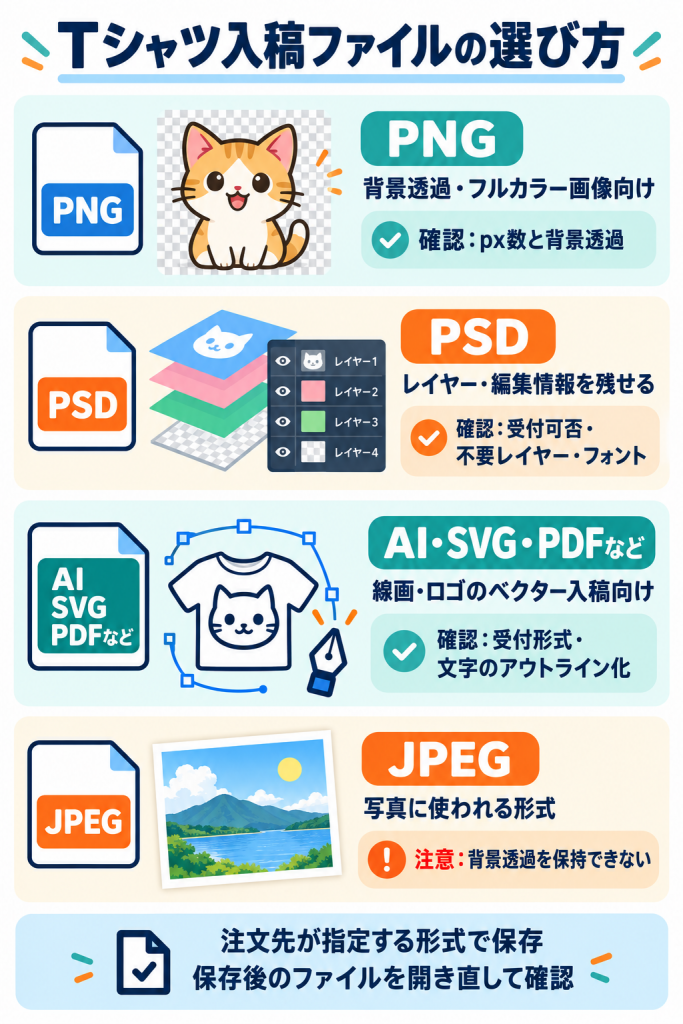
英語では「isolated graphic」「plain white background」「flat artwork」「no mockup」なども指定できます。 ただし、プロンプトに「350dpi」と書くだけでは、必要なピクセル数が確保されるとは限りません。ダウンロード後に、画像の実際のサイズを確認してください。 白いデザインを生成するときは、白背景では境界がわかりにくくなるため、透過背景か、デザインと区別しやすい単色背景を選びます。 背景透過とは、デザインの周囲を「何も印刷しない領域」にすることです。白背景は白い画像であり、透過とは異なります。 必要な白い文字や白いイラストまで消さないように注意しましょう。白インクで印刷する部分と、生地を見せる透明部分は別物です。 remove.bgは背景を除去した透明PNGを作成できます。Canvaでも背景除去後に消去・復元を調整できます。利用条件や保存サイズは、各サービスの現行プランを確認してください。 基本の作業手順は次のとおりです。 ・デザイン単体の画像をアップロードする。 透過後は、一時的に白背景と黒背景の両方に重ねて確認します。白い縁、黒い影、消し残しを見つけやすくなります。確認用の背景は、最終保存前に削除してください。 なお、AIが「透明背景の市松模様」を画像として描いてしまうこともあります。市松模様が見えるだけで判断せず、背景色を変えたときに透けるか確認しましょう。 必要なピクセル数に足りない場合は、デザインに合わせてアップスケールかベクター化を選びます。 アップスケールは、ピクセル画像を拡大しながら細部を補う方法です。ベクター化は、輪郭を線や面のデータに置き換える方法です。 Upscaylのデスクトップ版は、Windows・macOS・Linuxに対応する無料のオープンソースツールです。Vectorizer.AIは、画像をSVGなどのベクター形式に変換できます。 アップスケールは、次の流れで進めます。 ・元画像を選択する。 例えば、デザイン部分の横幅が1,024pxなら、4倍で4,096pxです。横30cm・350ppiに必要な4,134pxにはわずかに届かないため、出力サイズを調整するか、プリント幅を少し小さくする必要があります。 アップスケールは、失われた情報を完全に復元する処理ではありません。文字や顔、細かな模様が変わっていないか確認してください。 ベクター化した場合も、輪郭の変形や不要な色・小さな点を修正します。PNGをSVG形式で保存するだけでは、ベクターデータにならない点にも注意が必要です。 完成したデザインを、注文先の指定形式で書き出します。 初心者が背景なしのフルカラー画像を入稿する場合は、注文先が受け付ける透過PNGが扱いやすい選択肢です。 例えば横30cm・350ppi指定なら、デザイン部分の幅を4,134px以上で確保します。解像度情報を指定できないツールでは、ピクセル数と希望する実寸を印刷会社に伝えて確認しましょう。 書き出したファイルは必ず開き直し、背景・文字・画像サイズを確認してください。 入稿時は、次の2種類を分けて送ります。 ファイル名も、用途がわかるようにするとスムーズです。 ・印刷用データ:print_design.png 注文時には、例えば次のように伝えます。
印刷用データは「print_design.png」です。前面中央に、デザイン部分の横幅30cmでプリントを希望します。「placement_reference.jpg」は配置確認用です。
Tシャツの生地・シワ・影は印刷用データには不要なノイズです。モックアップは「確認用」と明記して別添付しましょう。 DTFは、専用フィルムに印刷したデザインを熱で生地に転写する方法です。インクジェットプリント(DTG)は、生地に直接インクを吹き付けます。 どちらも、フルカラーのイラストや写真表現に使われますが、画像の品質や生地によって仕上がりが変わります。 入稿では、特に次の点を確認してください。 ・プリント実寸に対して十分なピクセル数がある また、色のグラデーションと、透明度のグラデーションは別物です。色が徐々に変わる画像は表現できても、ぼんやり消える影や半透明の発光は、白下地などの影響で画面どおりにならない場合があります。 半透明の効果を使いたい場合は、処理方法を印刷会社に確認しましょう。 シルクスクリーンは、基本的に色ごとに版を作って印刷します。色数が増えると版代などに影響するため、クラスTシャツやチームウェアでは、少ない色数に整理すると検討しやすくなります。 初心者がAI画像を用意する場合は、次の条件を意識してください。 ・指定した色数に収める 生地色を見せる透明部分は、通常、インクの色数に含めません。ただし、白い文字を白インクで印刷する場合は、白も1色です。下地用の白版が必要になるケースは、印刷会社に確認してください。 なお、シルクスクリーンでベクターデータが必須かどうかは、注文先の入稿ルールによって異なります。高解像度の画像を受け付け、印刷会社側で製版用に調整する場合もあります。 ロゴや線画はベクター形式だと調整しやすいものの、形式だけを変えても印刷品質は改善しません。色数・輪郭・線幅を整えたうえで、指定形式で入稿しましょう。 AI生成画像を販売用Tシャツやノベルティに使う前に、利用したサービスの現行規約を確認してください。 確認する項目は次のとおりです。 ・生成画像を商品に印刷して販売できるか 例えば、Midjourneyの規約には、年間売上が100万米ドルを超える企業やその従業員について、生成物の権利に関するプラン条件があります。サービスごとに条件が異なるため、制作時点の公式規約を確認しましょう。 AIツールの利用条件を満たすことと、第三者の権利を侵害していないことは、別々に確認する必要があります。 「AIが作ったから自由に使える」とは限りません。 文化庁は、AI生成物でも既存の著作物に対する「類似性」と「依拠性」があるかによって、著作権侵害の判断が行われると説明しています。 既存のキャラクター画像を読み込んで少し変えたり、ブランドロゴに似せた図案を作ったりする方法は避けましょう。有名人の顔や名前も、肖像・パブリシティなどの権利への配慮が必要です。 AIへの指示は、「特定のキャラクターそっくり」ではなく、「親しみやすい動物」「太い線のレトロなイラスト」など、一般的な特徴で伝えると独自のデザインを考えやすくなります。 AI生成画像でオリジナルTシャツを作るには、デザイン単体を用意し、背景・解像度・色・文字を整えてから入稿することが大切です。 特に、モックアップに写ったTシャツの生地・シワ・影は、印刷に不要なノイズです。印刷用データと配置確認用画像を分けるだけでも、認識違いを減らせます。 ・人物やTシャツ本体を含まない、デザイン単体のデータになっている 入稿前に迷ったときは、デザイン単体のデータと希望サイズを印刷会社に送り、使用できる状態か確認しましょう。データの準備を整えることで、AIで考えたデザインを、イメージに近いオリジナルTシャツへ仕上げやすくなります。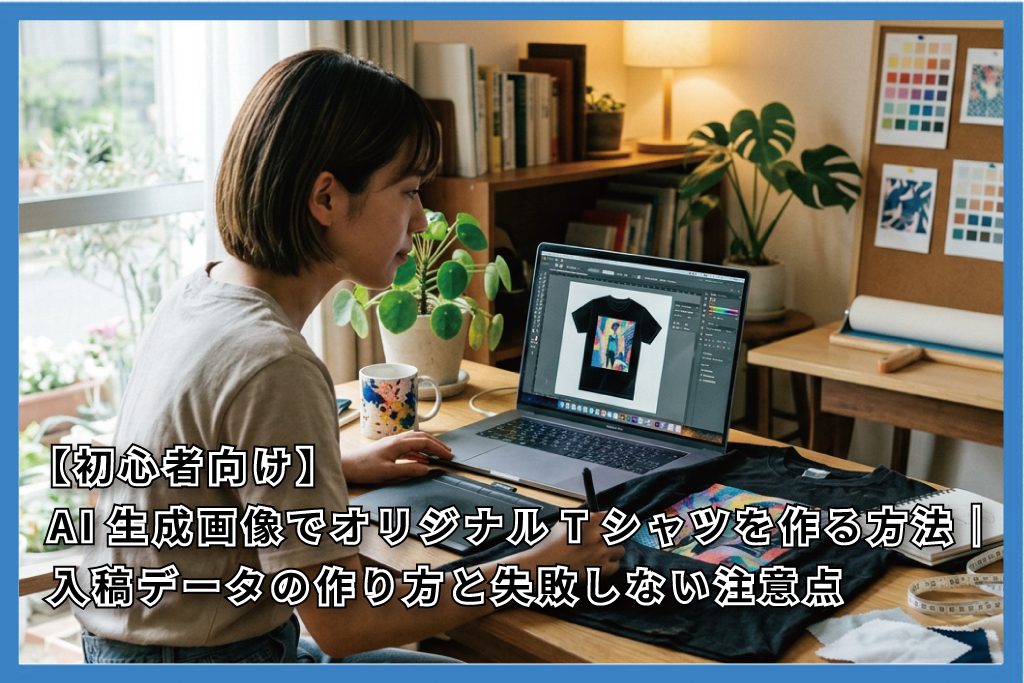
画像生成AIでオリジナルTシャツは作れる?メリットと注目される背景
デザイン知識がなくても、完成度の高いTシャツデザインを目指せる
・展示会・地域イベントのスタッフTシャツ
・イラストを使った物販用グッズ
・オリジナルアパレルブランドの商品AI生成画像を「そのまま」入稿すると失敗する理由とは?
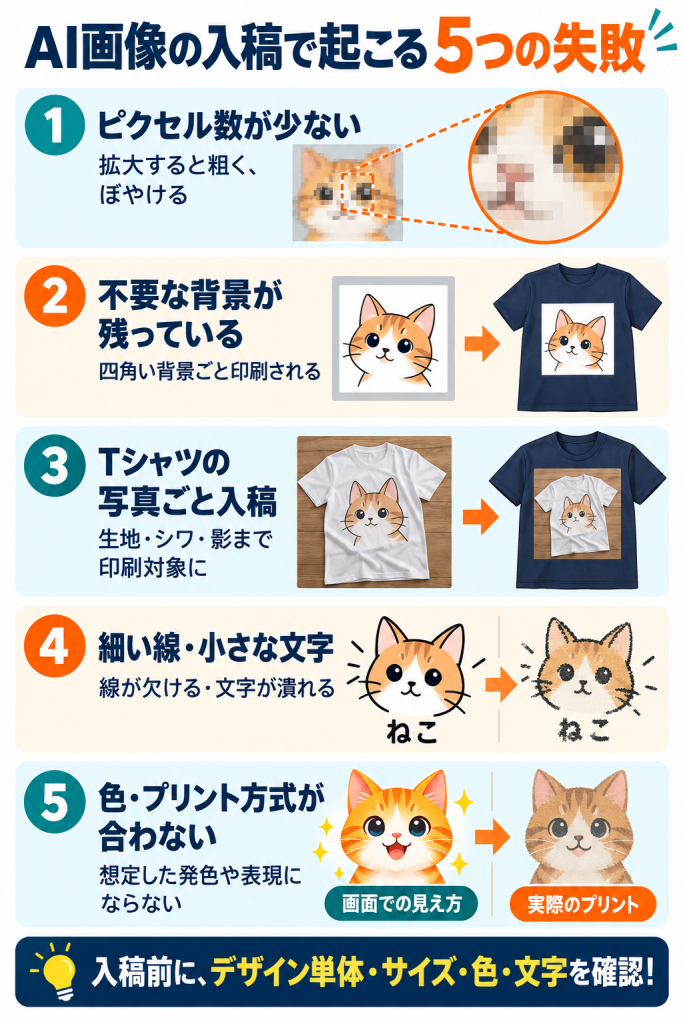
AI生成画像をTシャツ印刷用に変換する4つのポイント【失敗しない注意点】
1. 画像の解像度不足とアップスケール(高画質化)
2. 背景や「Tシャツ本体の画像(モックアップ)」の除去
・シワ、影、照明による色の変化
・人物や周囲の背景
・服の曲面に沿ったデザインの歪み3. カラーモードの違い(画面のRGBと印刷のCMYK)
4. 文字入れや細かなデザインの崩れ・潰れ
AI生成画像をTシャツ入稿データにする手順【4ステップ】
・最大プリントサイズ
・必要解像度
・受付形式
・カラーモード
・最小線幅ステップ1:AIでTシャツ用のデザイン画像を生成する
切り抜きやすくするプロンプトのコツ
ステップ2:画像の背景透過処理を行う
おすすめのツール:remove.bg・Canva
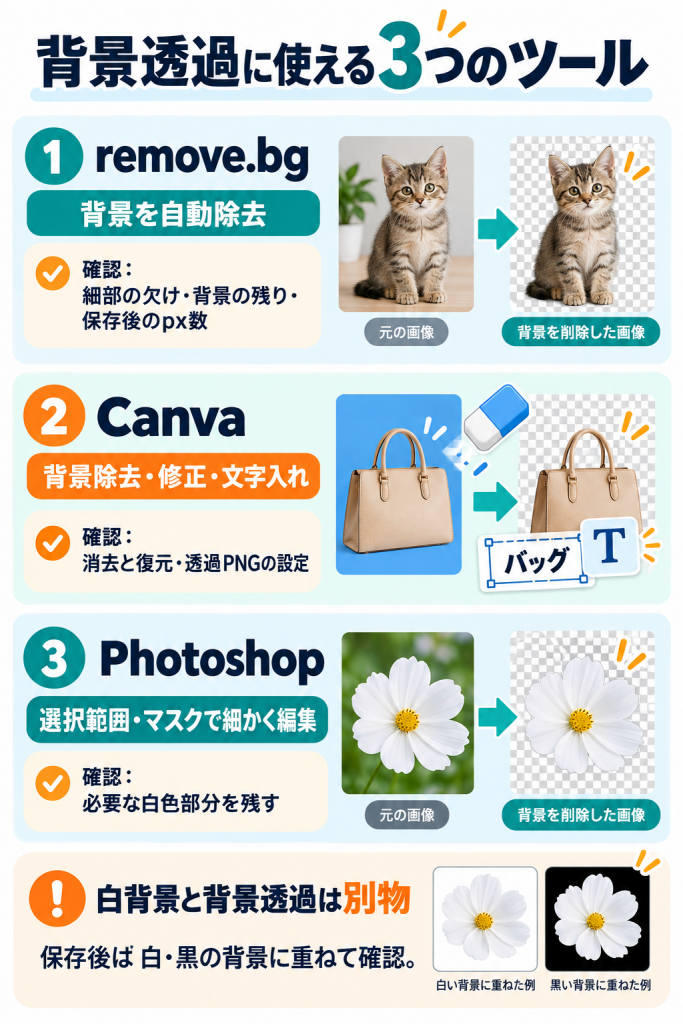
・背景除去を実行する。
・必要な線や白い部分が消えていないか確認する。
・デザインの周囲に残った背景や影を修正する。
・透過を保持できるPNGで保存する。ステップ3:画像の拡大・高画質化を行う
おすすめのツール:Vectorizer.AI・Upscayl
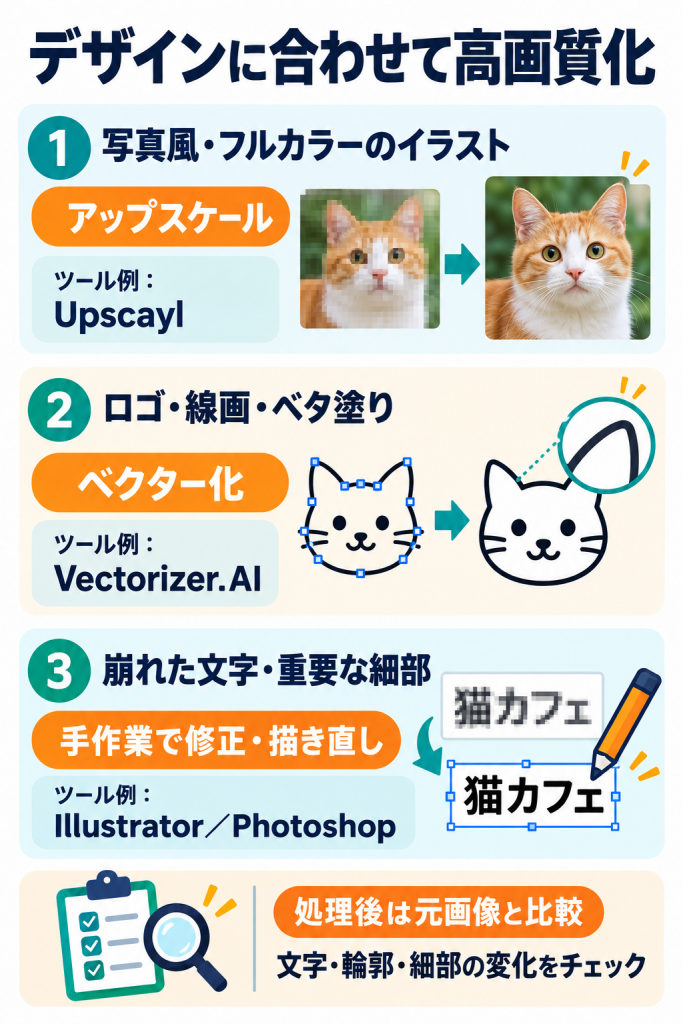
・イラストや写真に適した処理モデルを選ぶ。
・必要なピクセル数を満たす倍率で処理する。
・元画像と比較し、輪郭や細部の変化を確認する。
・書き出した画像のサイズと透過状態を再確認する。ステップ4:プリント方式に合わせた形式で保存する
【超重要】着用イメージ画像(モックアップ)は印刷用データに含めない!
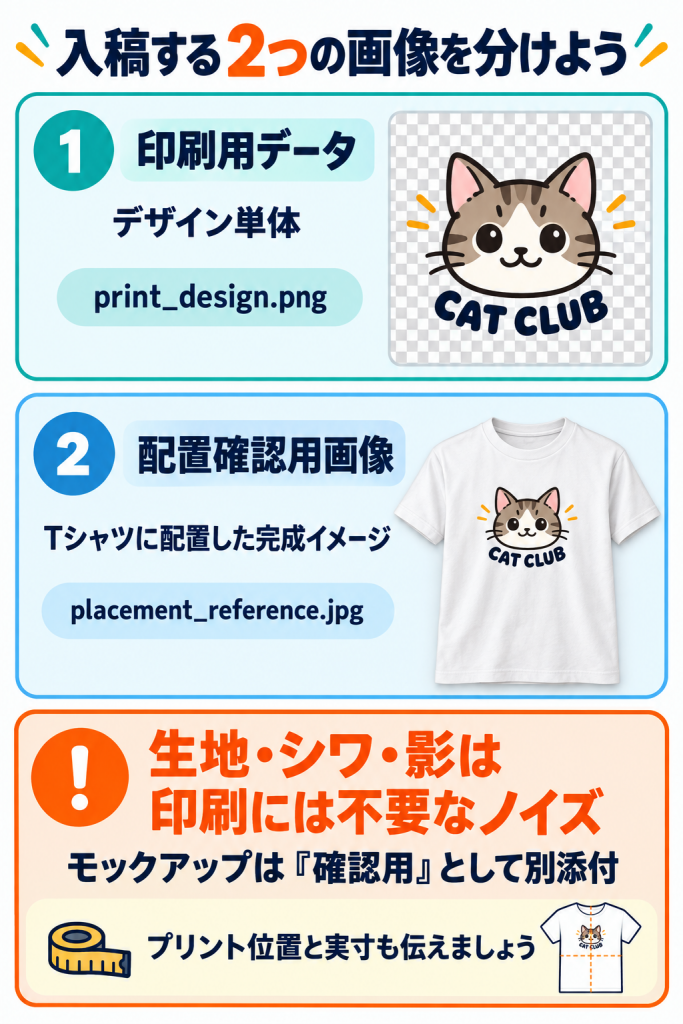
・配置確認用画像:placement_reference.jpgTシャツプリント方式によるAI画像データの注意点
DTFプリント・インクジェットプリントの場合【フルカラー・写真向け】
・不要な背景が透過されている
・指定されたカラーモードで保存している
・細すぎる線や独立した小さな点がない
・黒や濃色の生地でもデザインが見えるシルクスクリーンプリントの場合【色数制限・ベクターデータの確認】
・ベタ塗りと明確な輪郭を使う
・細い線や小さな隙間を減らす
・不要な半透明やぼかしをなくす
・グラデーションや網点を使う場合は事前に相談するAIでTシャツデザインを作る際の著作権・商用利用の注意点
利用するAIツールの商用利用規約を確認する
・契約プランや企業利用の条件があるか
・アップロードした参考画像を使う権利があるか
・追加した素材やフォントに商品利用の制限がないか既存キャラクター・有名人・ブランドロゴの模倣を避ける
まとめ&AI生成Tシャツ入稿前の最終チェックリスト
入稿直前のセルフチェックシート
・不要な背景・影・市松模様が残っていない
・白い文字など、必要な白色部分が消えていない
・保存後のファイルでも背景透過が保持されている
・プリント実寸に対して必要なピクセル数を満たしている
・文字・スペル・日付・名称に間違いがない
・商用利用条件と、素材・フォント・第三者の権利を確認した
・モックアップは「配置確認用」として別添付している
・プリント位置と、デザイン部分の実寸を伝えている
この記事の監修者
オリジナルTシャツ作成「トミーズ」の店長。Tシャツ作りのノウハウや商品紹介動画をこれまでに約300本配信中。トミーズテレビ チャンネル
2026年09月26日
企業ユニフォームやスタッフウェアとして、会社ロゴ入りのオリジナルスウェット・パーカーを作りたいと考える企業は少なくありません。 そのとき迷いやすいのが、 「プリ
2026年09月18日
オリジナルパーカーやオリジナルスウェットを作ったあと、 「普通の服と同じように洗濯して大丈夫?」 「パーカーを乾燥機に入れたらプリントが剥がれない?」 「プリン

2026年09月11日
スウェットやパーカーを選ぶとき、「普段Mだから今回もMでいい」とサイズ表記だけで決めていませんか? 実は、同じMサイズでも商品によってシルエットは大きく変わりま
商品ご注文の際、クレジットカードをご利用頂き、代金をお支払い頂く方法です。

商品のお受け取り後、請求書よりお支払い頂く方法です。