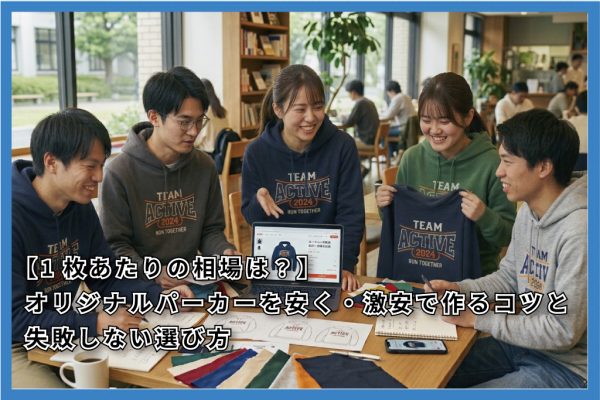
【1枚あたりの相場は?】オリジナルパーカーを安く・激安で作るコツと失敗しない選び方
2026年10月06日
「オリジナルパーカーは1枚あたりいくら?」「チームでそろえたいけれど、安っぽい仕上がりにはしたくない」。 そんなときは、商品価格だけでなく、枚数・プリント方法・




コラム
2026年10月09日
「Excelで作ったチームのロゴをTシャツにしたい」 そんな場合でも、オリジナルTシャツの作成は相談できます。 Adobe Illustratorを持っていなくても、ExcelやPowerPointで作ったデザインをPDFで保存し、対応しているプリント業者へ入稿する方法があります。 ただし、PDFに変換するだけで、すべてのデザインがそのまま印刷できるわけではありません。 この記事では、Excel・PowerPointで作ったデザインを入稿する方法と、きれいな仕上がりにつなげるポイントを解説します。 オリジナルTシャツのデザインを作るために、必ずIllustratorを購入する必要はありません。 普段使っているExcelやPowerPointでも、文字・図形・画像を組み合わせて、デザインの原稿を作れます。 例えば、学校名とクラス名を並べたクラスTシャツ、チーム名を大きく配置した部活Tシャツ、会社名やロゴを入れたスタッフウェアなどです。 作成した原稿を業者の指定形式で送ることで、プリントできる状態か確認してもらえます。 パソコンの画面できれいに見えていても、そのままTシャツに印刷できるとは限りません。 細い線を太くしたり、小さな画像を差し替えたり、プリントする色ごとにデザインを分けたりする調整が必要な場合があります。 ExcelやPowerPointで作った原稿は、仕上がりの希望を伝える資料としても役立ちます。 Excelの「.xlsx」やPowerPointの「.pptx」を受け付けるかどうかは、業者によって異なります。 Officeファイルを確認できる業者もあれば、PDFや画像への変換を求める業者もあります。 トミーズでは、その他のデータについてPDF形式での入稿をご案内しています。 詳しくは、トミーズのデザイン・入稿ガイドをご確認ください。 aiデータがない場合の実用的な方法が、作成したデザインをPDFに書き出すことです。 PDFは、作成したページの見た目を共有するために使われる形式です。 ただし、保存設定や使用フォントによって表示が変わる場合もあります。 また、粗い画像をPDFにしても、元画像の細部が鮮明になるわけではありません。 PDFと一緒に、完成イメージが分かる画像を添えると、業者がデザインを確認しやすくなります。 確認用画像では、文字の形、改行位置、図形の配置、全体のバランスが分かるようにしましょう。 スクリーンショットを使う場合は、仕上がりを伝えるための見本として添付します。 Tシャツに配置したイメージ画像がある場合も、デザイン単体のPDFとは分けて送ると、意図が伝わりやすくなります。 デザインに写真やロゴ画像を貼り付けている場合は、使用した元画像も用意しておきましょう。 入稿時には、次の情報も添えると確認が進めやすくなります。 ・プリント位置:前面中央、左胸、背中など データ変換や清書にかかる費用、納期への影響は、作業前に確認しておくと安心です。 PowerPointでは、テキストボックスや図形を自由に配置できます。 例えば、上段に学校名、中央にクラス名、下段にイベント名を並べるだけでも、文字を主役にしたデザインになります。 最初は使用する書体や色を絞り、文字の大きさと余白でメリハリを付けると、全体を整えやすくなります。 影や立体表現などの装飾は、希望するプリント方法で再現できるか確認しましょう。 スライドの大きさと、実際に印刷するデザインの大きさは別です。 例えば、スライドの中央に小さく配置したロゴを、胸に横幅10cmで印刷するのか、背中に横幅30cmで印刷するのかで、必要な画像品質は変わります。 入稿時には「デザイン部分を横幅○cmで印刷したい」と明記してください。 また、白いスライド背景を、そのまま白く印刷したいのか、背景を印刷せずに生地を見せたいのかも伝えましょう。 Windows版PowerPointでは、次の手順でPDFを書き出せます。 ・「ファイル」を開く 保存後は、PDFを開いて文字の形、画像の欠け、配置のずれがないか確認します。 Excelでデザインを作る場合は、セルへの文字入力だけでなく、テキストボックスや図形を活用すると配置を調整しやすくなります。 チーム名を大きく入れたり、文字を四角い枠で囲んだりする、シンプルなデザインから始めるのがおすすめです。 メンバー名を並べる場合は、文字の大きさや間隔をそろえ、誤字や名前の抜けも確認しましょう。 Excelは、シート上でデザインがつながって見えていても、PDFでは複数ページに分かれることがあります。 デザインを含む範囲を印刷範囲に設定し、印刷プレビューで全体を確認してください。 不要なセルや空白ページが含まれていないか、デザインがページの途中で切れていないかも確認します。 枠線や行列番号、ヘッダー・フッターが出力される設定になっていないかにも注意しましょう。 Excelでは「名前を付けて保存」などから、ファイルの種類にPDFを選択して保存できます。 ・デザインの印刷範囲を設定する 1ページに収める設定を使う場合は、意図せず大幅に縮小されていないか確認してください。 保存したPDFと一緒に希望するプリントサイズを伝えると、仕上がりの大きさを共有しやすくなります。 Officeの元ファイルは、受け取る側のパソコンに同じフォントがないと、別の書体に置き換わる場合があります。 書体が変わると文字幅も変わり、改行や配置が崩れる原因になります。 PDFを書き出した後の確認に加え、見本画像や使用フォント名も添えておくと、希望を伝えやすくなります。 小さなロゴ画像や、メッセージアプリで圧縮された画像は、画面上で問題なく見えても、大きく印刷すると粗さが目立つ場合があります。 画像は、実際のプリントサイズに対して十分な画素数があるか確認することが大切です。 トミーズの公開ガイドでは、Photoshop・JPGデータについて、原寸サイズ・解像度350dpiでの保存をご案内しています。 この解像度の条件は画像データに関するものです。 画像を引き伸ばしたり、解像度の数値だけ変更したりしても、元画像にない細部は復元されません。 白背景の画像を貼り付けた場合、背景がデザインの一部として残ることがあります。 黒いTシャツにロゴだけを印刷したい場合は「白い背景は印刷しない」と明記しましょう。 背景透過PNGが必要な場合も、単にPNG形式で保存するだけでは背景は消えません。 画面では見える細い線や小さな文字も、プリントでは欠けたり、つぶれたりする場合があります。 特に、文字の内側の隙間が狭いデザインや、細かな装飾には注意が必要です。 トミーズの公開入稿ガイドでは、IllustratorやPhotoshop・JPGデータについて、線幅0.7mm以上をご案内しています。 必要な太さはデザインや加工方法によって確認が必要なため、仕上がりサイズを決めたうえで相談しましょう。 シルクスクリーンでは、プリントする色ごとに版を用意するため、色数を明確にすることが大切です。 ExcelやPowerPointで作った原稿でも、文字や図形をベタ塗り中心にまとめると、希望を伝えやすくなります。 グラデーションや半透明の表現を使いたい場合は、再現方法やデザインの変更が必要か確認しましょう。 写真や多色のイラストには、DTFなどのフルカラープリントを検討できます。 フルカラーの場合も、元画像の品質や背景の扱いは重要です。 プリント方法が決まっていない場合は、デザインと枚数を伝え、適した方法を相談するのがおすすめです。 送信前に、次の項目を確認しましょう。 ・依頼先が受け付けるファイル形式になっている インターネットで見つけた画像や、既存ブランドのロゴなどは、自由にTシャツへ使用できるとは限りません。 受付条件は業者によって異なります。 トミーズでは、その他のデータについてPDF形式での入稿をご案内しています。 PDFはデータを渡すための形式であり、印刷品質を保証するものではありません。 画像の粗さ、線の太さ、背景、色数などによって調整が必要な場合があります。 確認用の見本としては役立ちますが、印刷用に使えるかは画素数やプリントサイズによります。 可能であればPDFや元画像も用意し、スクリーンショットしかない場合は、希望サイズと一緒に相談しましょう。 Illustrator形式で入稿する場合と、PDFで入稿する場合では、求められる処理が異なります。 OfficeからPDFを書き出す場合は、保存後の文字の表示を確認し、依頼先の指定に従ってください。 業者のサービス内容や修正の範囲によって異なります。 画像の描き直し、複雑な清書、文字の修正などが必要な場合は、追加費用や作業日数を確認してください。 スマホで作ったデザインも、対応する形式で書き出せれば相談できます。 小さな画面では文字のずれや画像の粗さに気付きにくいため、可能であればパソコンなどの大きな画面でも確認しましょう。 ExcelやPowerPointで作ったデザインでも、指定形式への書き出しと必要な確認を行うことで、オリジナルTシャツ作成を進められます。 「このデータで印刷できるか分からない」という場合は、作成したPDFや確認用画像と一緒に、希望のプリントサイズ・位置・色数をお知らせください。 画像の状態やデザインの内容を確認し、入稿方法をご案内します。 デザイン自体をこれから考えたい方は、トミーズの無料デザイン作成サービス「DESIGN PRO」もご検討ください。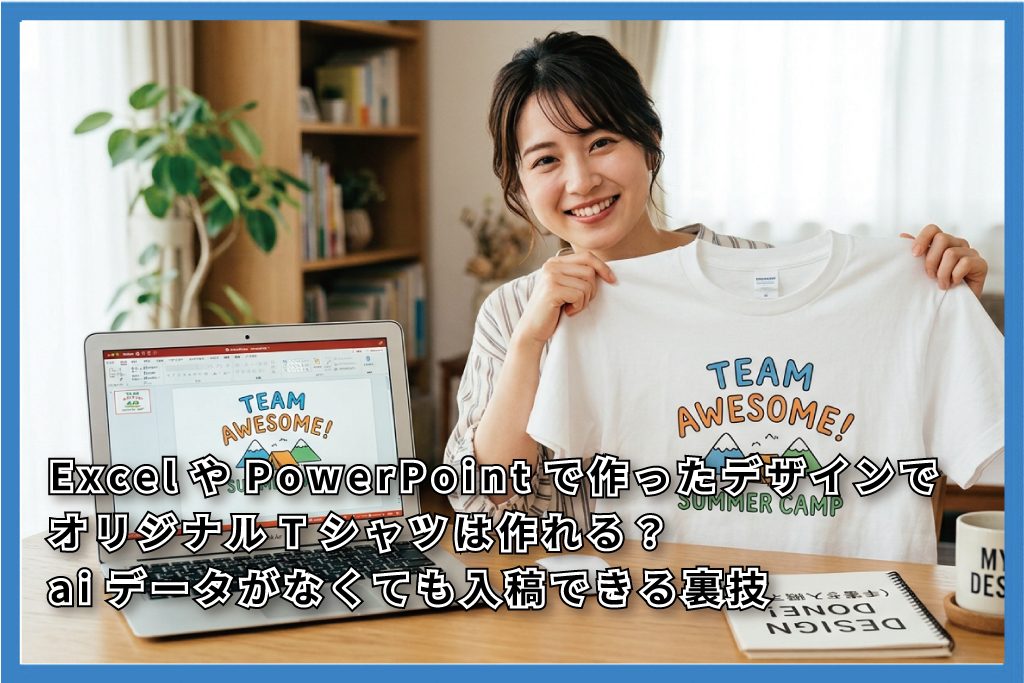
「PowerPointでクラスTシャツをデザインしたけれど、aiデータがない」
画像の鮮明さや文字の太さ、背景の扱いなど、プリントに向けた確認も必要です。
※なお、ここでいう「aiデータ」は、生成AIの画像ではなく、Adobe Illustratorのファイル形式「.ai」を指します。ExcelやPowerPointで作ったデザインでもTシャツは作れる?
aiデータがなくても入稿できる方法はある
「デザインの原稿」と「そのまま印刷できるデータ」は違う
自分で印刷用データまで仕上げられない場合は、どの部分を調整する必要があるか業者に相談しましょう。Officeファイルの受付条件は業者によって異なる
また、Word・Excel書類は文字が変わる可能性があるため、確認用の画像なども一緒にお送りいただくようお願いしています。aiデータなしで入稿する「裏技」はPDF保存+仕上がり見本
Excel・PowerPointからPDFに書き出す
Officeの元ファイルを別の環境で開く場合に比べ、レイアウトを保ちやすくなります。
書き出したPDFは必ず開き、元のデザインと見比べてください。確認用画像を添えて、文字や配置の認識違いを防ぐ
印刷用データとして使えるかどうかは、画像の画素数とプリントサイズによって判断が必要です。調整が必要な場合は、元画像と希望条件も送る
Officeファイルの中の画像より、元画像のほうが高画質な場合があります。
・プリントサイズ:横幅○cm、縦幅○cmなど
・プリントカラーと色数
・Tシャツの色
・希望枚数と使用予定日
・変更したくない書体やデザインの部分PowerPointでTシャツ用デザインを作り、PDFで保存する方法
文字・図形・画像を配置してデザインを作る
プリントサイズと背景の扱いを決める
PDF保存によって白い背景が自動的に透過されるわけではありません。PDFを保存し、文字・画像・配置を確認する
・「エクスポート」を選択する
・「PDF/XPSドキュメントの作成」を選択する
・保存先とファイル名を指定する
・最適化は印刷向けの「標準」を選ぶ
・必要なスライドを指定して保存する
※操作名や保存方法は、OSやPowerPointのバージョンによって異なります。ExcelでTシャツ用デザインを作り、PDFで保存する方法
テキストボックスや図形を活用する
印刷範囲を設定し、分割や欠けを防ぐ
PDFで保存し、縮小やレイアウト崩れを確認する
・印刷プレビューで全体を確認する
・「名前を付けて保存」または「エクスポート」を開く
・PDF形式を選択する
・出力対象やページ数を確認して保存するExcel・PowerPointのデザイン入稿でよくある失敗
フォントが変わる・文字や図形がずれる
貼り付けた画像が小さく、プリントするとぼやける
PDF内の文字や図形と、貼り付けた画像では品質の確認方法が異なります。白背景や不要な枠線までデザインに含まれている
背景を除去したデータが必要か、業者側で調整できるかを確認してください。細い線・小さな文字・影が再現しにくい
シルクスクリーンとDTFで、デザインの整え方はどう変わる?
文字やロゴを少ない色で刷る場合
写真やフルカラーイラストを使う場合
細かな文字や、デザインの周囲にあるぼんやりした影についても、仕上がりを確認してください。入稿前に確認したい7つのチェック項目
・PDFの文字・図形・画像が正しく表示されている
・デザインが欠けたり、複数ページに分割されたりしていない
・プリントする縦横のサイズを伝えている
・プリント位置・色数・Tシャツ色を伝えている
・背景を印刷するかどうかが明確になっている
・使用画像やフォントの利用条件を確認している
使用する素材が、予定している用途に対応しているかも確認してください。Excel・PowerPointでのTシャツ作成に関するよくある質問
ExcelやPowerPointのファイルを、そのまま送ってもいい?
元ファイルの送信が必要か、PDFや画像への変換が必要かを入稿ガイドで確認してください。PDFにすれば必ず印刷できる?
スクリーンショットだけで入稿できる?
Illustratorがなくても文字のアウトライン化は必要?
書体を正確に再現したい場合は、見本画像とフォント名も伝えましょう。データの変換や修正に追加料金はかかる?
スマホで作ったPowerPointでも相談できる?
aiデータがなくても、まずはトミーズにデザインを相談
この記事の監修者

オリジナルTシャツ作成「トミーズ」の店長。Tシャツ作りのノウハウや商品紹介動画をこれまでに約300本配信中。トミーズテレビ チャンネル
2026年10月06日
「オリジナルパーカーは1枚あたりいくら?」「チームでそろえたいけれど、安っぽい仕上がりにはしたくない」。 そんなときは、商品価格だけでなく、枚数・プリント方法・
2026年10月01日
「AIでお気に入りの画像ができたけれど、Tシャツ印刷には何を送ればいいの?」 Midjourney、DALL-E、ChatGPT、Canvaなどを使えば、クラス
2026年09月26日
企業ユニフォームやスタッフウェアとして、会社ロゴ入りのオリジナルスウェット・パーカーを作りたいと考える企業は少なくありません。 そのとき迷いやすいのが、 「プリ
商品ご注文の際、クレジットカードをご利用頂き、代金をお支払い頂く方法です。

商品のお受け取り後、請求書よりお支払い頂く方法です。