【1枚あたりの相場は?】オリジナルパーカーを安く・激安で作るコツと失敗しない選び方
2026年10月06日
「オリジナルパーカーは1枚あたりいくら?」「チームでそろえたいけれど、安っぽい仕上がりにはしたくない」。 そんなときは、商品価格だけでなく、枚数・プリント方法・





コラム
2026年07月02日
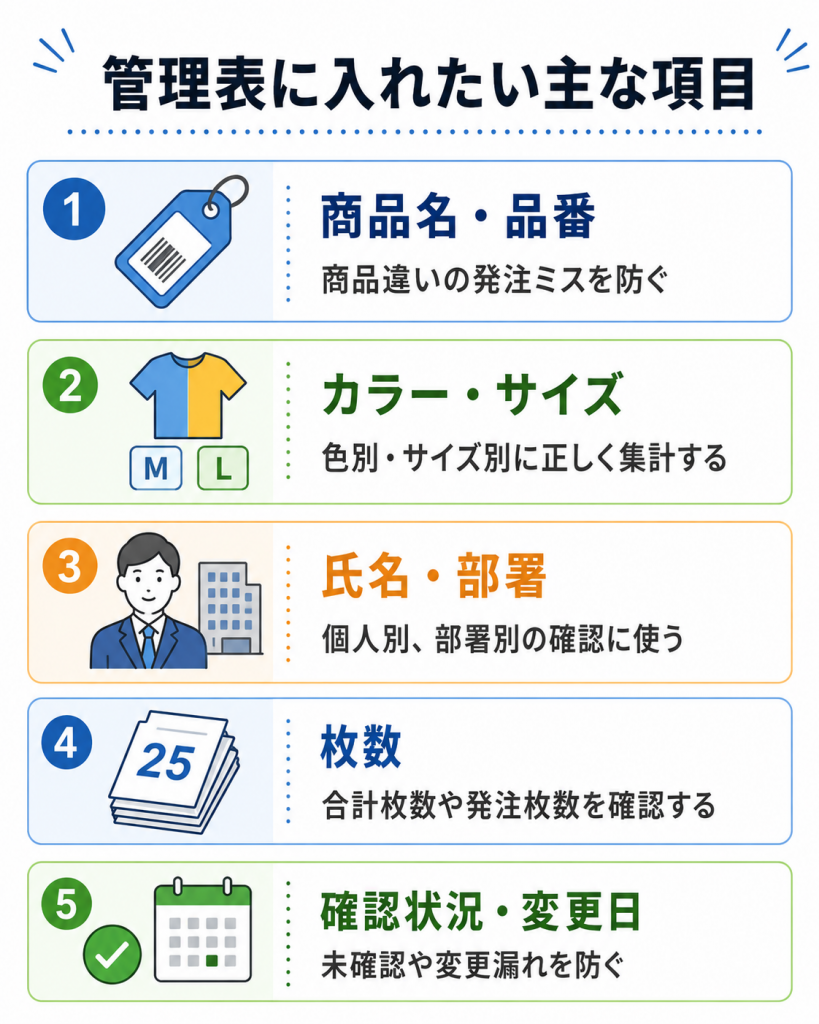
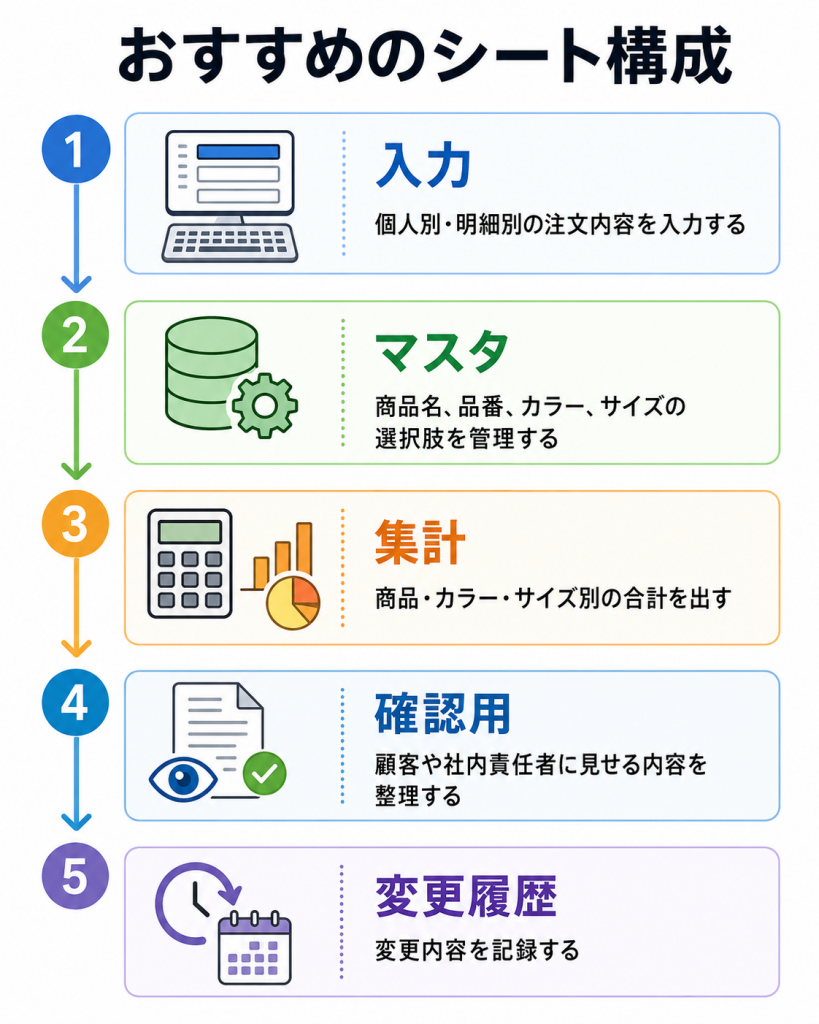
法人のTシャツやユニフォームを大量注文するとき、意外と大変なのがサイズ集計です。 10枚、20枚程度なら手作業でも何とかなりますが、100枚、300枚、500枚と増えてくると、「誰が何サイズを何枚注文したのか」を正確に管理するだけでかなりの手間になります。 しかも法人注文の場合、サイズだけでなく、商品カラー、部署、個人名、背番号、プリント位置、納品先など、確認すべき項目が一気に増えます。 少しでも表記がズレると、集計ミスや発注ミスにつながりやすくなります。 この記事では、法人の大量注文でミスを防ぐためのサイズ管理表の作り方を、実務で使いやすい形で解説します。 サイズ集計でミスが起きる一番の原因は、情報の集め方がバラバラになっていることです。 たとえば、ある人はメールで「Lサイズ1枚」と送り、別の人はLINEで「黒のMを2枚」と送り、また別の人は紙に書いて提出する。 このように情報の入口が複数あると、最終的に誰かが手入力でまとめる必要があります。 この「あとでまとめる」作業が、ミスの原因になります。 名前の転記ミス、サイズの見間違い、カラーの入力漏れ、行のズレ、コピペミスなどが起きやすくなるからです。 特に注意したいのが、サイズ表記のゆれです。 たとえば「L」「L」「Lサイズ」「Large」「ラージ」は、人間の目では同じ意味に見えるかもしれません。 しかし、ExcelやGoogleスプレッドシートでは、それぞれ別の文字列として扱われます。 そのため、正しく集計したつもりでも、一部のサイズが集計から漏れてしまうことがあります。 サイズ集計では、入力する人に自由に書いてもらうのではなく、あらかじめ決めた表記に統一することが大切です。 大量注文の管理表は、注文を集めたあとに作るのではなく、注文を集める前に作っておくことが大切です。 先に入力ルールを決めておけば、回答する人も迷いませんし、集計する人もラクになります。 逆に、自由記述で集めてしまうと、あとから内容を整える作業が発生します。 おすすめの流れは、まず商品・カラー・サイズの選択肢を決めることです。 そのうえで、入力用の管理表を作り、各担当者に同じ形式で入力してもらいます。 入力が完了したら、集計シートで商品別・カラー別・サイズ別に枚数を自動集計します。 最後に、顧客または社内責任者に最終確認してもらう流れにすると、発注前のミスを減らしやすくなります。 ポイントは、最初から「入力しやすく、集計しやすく、確認しやすい表」にしておくことです。 管理表はただのメモではなく、発注ミスを防ぐための仕組みとして考えましょう。 法人の大量注文では、「名前」「サイズ」「枚数」だけでは情報が足りません。 商品が1種類でカラーも1色なら問題ないかもしれませんが、実際の注文では複数商品が混ざることがよくあります。 管理表には、注文ID、所属・部署、氏名、商品名、品番、カラー、サイズ、枚数、プリント位置、個別情報、確認状況、最終変更日などを入れておくと安心です。 特に重要なのは、商品名・カラー・サイズ・枚数を必ずセットで管理することです。 同じ「Lサイズ」でも、TシャツのL、ポロシャツのL、ブルゾンのLでは商品が違います。 サイズだけを合計しても、発注には使えません。 「ドライTシャツ・ブラック・Lが30枚」のように、商品ごとに分けて集計する必要があります。 管理表で必ず使いたいのが、プルダウン入力です。 サイズやカラーを自由入力にすると、表記ゆれが起きます。 そこで、あらかじめ選択肢を用意し、入力者にはその中から選んでもらいます。 サイズなら「SS、S、M、L、LL、3L、4L」のように固定します。 カラーなら「ホワイト、ブラック、ネイビー、グレー、レッド」のように、発注する商品で選べる色だけを登録しておきます。 プルダウンにしておけば、「黒」「ブラック」「Black」「BK」のような表記ゆれを防げます。 これは地味ですが、集計ミスを減らすうえでかなり効果があります。 ExcelでもGoogleスプレッドシートでも、データ入力規則を使えば簡単に設定できます。 サイズ集計の管理表を作るなら、まず最初に設定しておきたい機能です。 大量注文の管理表では、入力シートと集計シートを分けるのがおすすめです。 入力シートには、個人ごとの注文内容をすべて入れます。 一方、集計シートには、商品別・カラー別・サイズ別の合計だけを表示します。 1つのシートに入力欄と集計欄を混ぜると、行を追加したときに数式がズレたり、誰かが誤って集計欄を消したりする可能性があります。 入力する場所と確認する場所を分けておけば、管理表が崩れにくくなります。 特に複数人で編集する場合は、集計シートの数式部分を保護しておくと安心です。 サイズごとの枚数を集計するときは、手で数えるのではなく、関数を使いましょう。 人数を数える場合はCOUNTIFS、枚数を合計する場合はSUMIFSが便利です。 たとえば、商品名が「ドライTシャツ」、カラーが「ブラック」、サイズが「L」の枚数だけを集計したい場合、SUMIFSを使えば条件に合う枚数だけを自動で合計できます。 商品・カラー・サイズごとに枚数が出るようにしておけば、そのまま発注用の確認表として使えます。 さらに大切なのが、入力シートの合計枚数と集計シートの合計枚数が一致しているかを確認することです。 たとえば、入力シートの合計が300枚なのに、集計シートの合計が298枚なら、どこかに漏れがあります。 この差分チェック欄を作っておくだけで、ミスに早く気づけます。 管理表では、条件付き書式も活用しましょう。 条件付き書式とは、特定の条件に当てはまるセルの色を自動で変える機能です。 たとえば、サイズ欄が空白ならセルを赤くする、枚数が0以下なら赤くする、確認状況が未確認なら行を黄色にする、といった使い方ができます。 変更があった行に色をつけておくのも有効です。 人間の目で全行を確認するのは大変ですが、色が変わっていればすぐに気づけます。 特に大量注文では、空白セルや未確認の行を見落としやすいので、条件付き書式はかなり役立ちます。 管理表は、ただ情報を並べるだけでなく、異常が見える表にすることが大切です。 法人注文では、締切後にサイズ変更や追加注文が入ることもあります。 「MをLに変更したい」「新人分を2枚追加したい」「部署名が変わった」など、細かい変更は珍しくありません。 このとき、口頭やメールだけで処理してしまうと、最終的な注文内容がわからなくなります。 そのため、管理表には変更履歴を残しましょう。 変更履歴には、変更日、氏名、変更前、変更後、確認者を記録しておくと安心です。 たとえば「山田太郎さんのM 1枚をL 1枚に変更」「田中花子さんのS 1枚を追加」のように、誰が見ても分かる形で残します。 変更履歴があれば、あとから「どの内容が最終版なのか」を確認できます。 特にプリント加工に入ったあとは、サイズ変更や枚数変更ができない場合もあります。 だからこそ、発注前に最終確認を行い、「この内容で進行します」という承認を残しておくことが重要です。 発注担当者が使う管理表は細かい情報が多くなります。 しかし、その表をそのまま顧客に送ると、見にくくて確認漏れが起きる可能性があります。 そこで、顧客確認用のシートを別で作るのがおすすめです。 確認用シートでは、商品別合計、サイズ別合計、部署別合計、個人別一覧、最終確認欄などを整理します。 確認する人によって、見たい情報は違います。 総務担当者は全体枚数を見たいかもしれませんし、部署責任者は自分の部署分だけを確認したいかもしれません。 だから、発注用の細かい表とは別に、見やすい確認用シートを用意すると親切です。 結果的に確認ミスも減ります。 法人の大量注文に強い管理表を作るなら、「入力」「マスタ」「集計」「確認用」「変更履歴」の5シート構成がおすすめです。 この構成にしておけば、入力、集計、確認、変更管理を分けて運用できます。 管理表で大切なのは、作った人だけが使える表にしないことです。 誰が入力しても同じ形式になり、誰が確認しても間違いに気づける表にする必要があります。 そのためには、自由入力を減らし、プルダウンを増やし、数式部分を保護し、確認状況を見える化することが重要です。 法人の大量注文でサイズ集計ミスを防ぐには、気合いや目視確認だけに頼ってはいけません。 大切なのは、ミスが起きにくい管理表を最初から作ることです。 商品名、カラー、サイズ、枚数を明細単位で管理し、入力はプルダウン化する。 入力シートと集計シートを分け、SUMIFSやCOUNTIFSで自動集計する。 さらに、条件付き書式で未入力や異常値を見つけやすくし、変更履歴を残す。 この仕組みを作っておけば、100枚以上の法人注文でもかなり安心して進行できます。 管理表はただの事務作業ではなく、納期遅れや発注ミスを防ぐための大切な土台です。 大量注文ほど、正確な管理が信頼につながります。 サイズ集計が面倒だと感じるなら、まずは管理表の作り方から見直してみましょう。 社内だけで使うならExcelでも十分です。 複数人で同時に編集したり、顧客と共有したりする場合はGoogleスプレッドシートが便利です。 発注する商品のメーカー表記に合わせるのがおすすめです。 発注先がXL表記なら、管理表もXLで統一しましょう。 1人1行ではなく、1明細1行で管理するのがおすすめです。 商品ごとに行を分けると、集計がしやすくなります。 必要です。 発注用の細かい表とは別に、商品別合計やサイズ別合計を見やすくまとめた確認用シートを作ると、確認ミスを減らせます。 変更日、変更前、変更後、確認者を記録する変更履歴シートを作りましょう。 最終版がわかりやすくなり、トラブル防止につながります。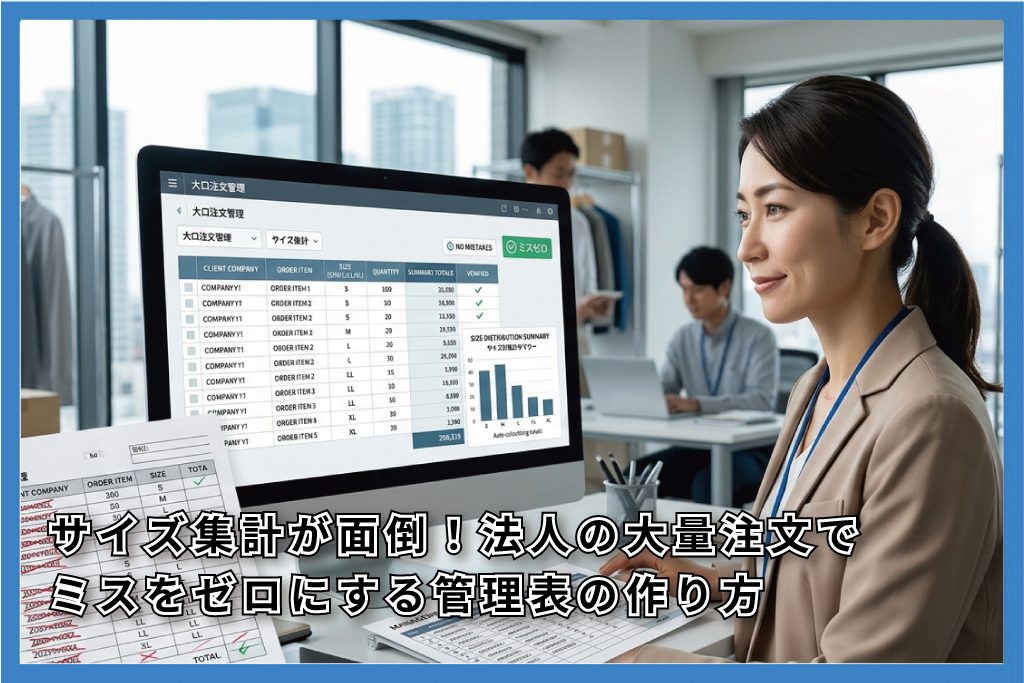
法人注文でサイズ集計ミスが起きる理由
サイズ表記のゆれに注意
管理表は「集める前」に作るのが基本
サイズ管理表に必要な基本項目
管理表に入れたい主な項目
入力ミスを防ぐプルダウン設定
入力シートと集計シートは分ける
おすすめのシート構成
集計にはCOUNTIFS・SUMIFSを使う
条件付き書式でミスを見つけやすくする
変更履歴を残してトラブルを防ぐ
顧客確認用の表を別で作る
ミスを防ぐ管理表テンプレートの考え方
まとめ
FAQ
Q1. サイズ管理表はExcelとGoogleスプレッドシートのどちらがいいですか?
Q2. サイズ表記はLLとXLのどちらに統一すべきですか?
Q3. 1人が複数商品を注文する場合はどうすればいいですか?
Q4. 顧客確認用の表は必要ですか?
Q5. 締切後の変更はどう管理すればいいですか?
この記事の監修者

オリジナルTシャツ作成「トミーズ」の店長。Tシャツ作りのノウハウや商品紹介動画をこれまでに約300本配信中。トミーズテレビ チャンネル

2026年10月06日
「オリジナルパーカーは1枚あたりいくら?」「チームでそろえたいけれど、安っぽい仕上がりにはしたくない」。 そんなときは、商品価格だけでなく、枚数・プリント方法・
2026年10月01日
「AIでお気に入りの画像ができたけれど、Tシャツ印刷には何を送ればいいの?」 Midjourney、DALL-E、ChatGPT、Canvaなどを使えば、クラス

2026年09月26日
企業ユニフォームやスタッフウェアとして、会社ロゴ入りのオリジナルスウェット・パーカーを作りたいと考える企業は少なくありません。 そのとき迷いやすいのが、 「プリ
商品ご注文の際、クレジットカードをご利用頂き、代金をお支払い頂く方法です。

商品のお受け取り後、請求書よりお支払い頂く方法です。