【1枚あたりの相場は?】オリジナルパーカーを安く・激安で作るコツと失敗しない選び方
2026年10月06日
「オリジナルパーカーは1枚あたりいくら?」「チームでそろえたいけれど、安っぽい仕上がりにはしたくない」。 そんなときは、商品価格だけでなく、枚数・プリント方法・



コラム
2026年08月08日
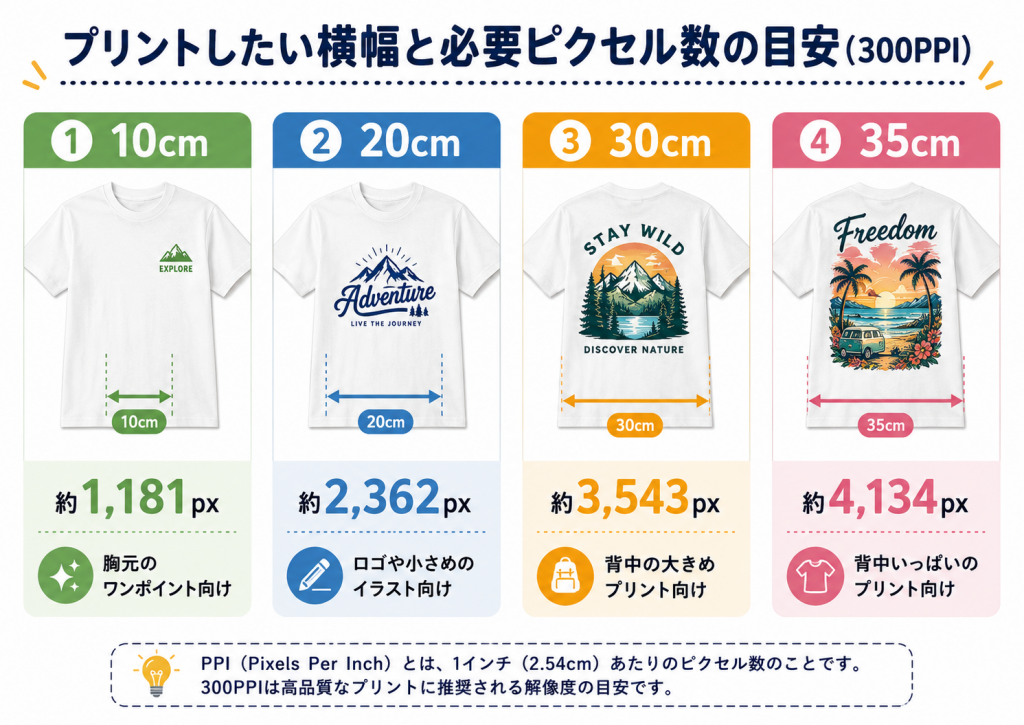
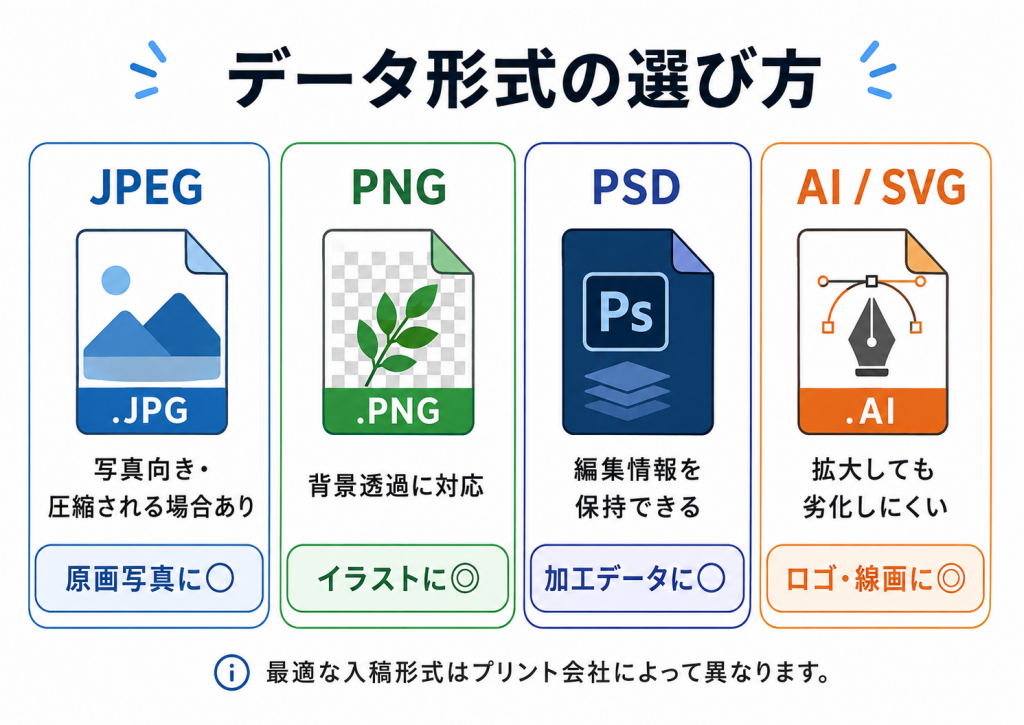
子どもが描いた絵、友人が作ったキャラクター、部活のロゴ、イベント用の筆文字など、手書きイラストはオリジナルTシャツと非常に相性の良い素材です。 しかも、特別なスキャナーやデザインソフトがなくても、スマートフォンがあればデータ化は可能です。 ただし、撮り方が悪いと紙が歪んだり、影が入ったり、黒い線が薄くなったりして、プリント用データとして使いにくくなることがあります。 この記事では、手書きイラストをスマホで綺麗にデータ化する方法と、オリジナルTシャツへプリントするときの注意点を分かりやすく紹介します。 紙に描かれた状態のイラストは、まだプリント用の「原画」です。 Tシャツへプリントするためには、カメラやスキャナーで取り込み、画像データとして扱える状態にする必要があります。 ここで重要なのは、原画の情報をできるだけ失わずに取り込むことです。 黒い線が撮影時の明るさでグレーになったり、紙の上にスマホの影が入ったりすると、後から補正する作業が増えてしまいます。 逆に、明るい場所で真正面から綺麗に撮影できていれば、簡単な調整だけでプリント用データに仕上げられることもあります。 つまり、Tシャツの仕上がりを良くするためには、プリントそのものだけでなく、最初の撮影方法がとても重要なのです。 手書きイラストをデータ化するとき、「すべて綺麗な線に直した方がいい」と考える人もいます。 しかし、少し歪んだ文字や不均一な線幅、筆圧の違いなどは、手描きならではの魅力です。 たとえば、子どもが描いた人物をTシャツにする場合、線を完璧に整えすぎると、その絵が持っていたかわいらしさまで失われることがあります。 筆文字や落書き風のデザインも同じです。 大切なのは、手描き感を消すことではなく、汚れ・影・不要な線だけを取り除くことです。 原画の雰囲気を残しながらプリントできる状態へ整えると、オリジナル感のあるTシャツに仕上がります。 現在のスマートフォンはカメラ性能が高く、条件を整えて撮影すれば、手書きイラストの取り込みにも十分活用できます。 ただし、重要なのは単純なカメラの画素数ではなく、最終的にどのくらいのサイズでプリントするかです。 高品質な印刷では300PPI程度が一つの目安とされており、大きくプリントするほど多くのピクセル数が必要になります。 胸元のワンポイントであれば問題なくても、背中いっぱいに30cm以上でプリントすると粗さが目立つ場合があります。 そのため、撮影した画像はできるだけ元の大きさのまま保存し、縮小せずプリント会社へ送るのがおすすめです。 スマホを構える前に、まず原画の状態を確認しましょう。 実は、データ化を綺麗にする一番簡単な方法は、撮影後の加工ではなく、撮影前に原画を整えておくことです。 紙に消しゴムの跡、鉛筆の下書き、余計なメモなどが残っていると、それらも画像として記録されます。 肉眼では気にならない薄い線でも、後からコントラストを強くすると目立つことがあります。 撮影前に一度原画を見直し、不要な部分を消しておくだけでも、その後のデータ加工がかなり楽になります。 まずは「残したい線」と「不要な線」を分けて確認します。 鉛筆の下書きや余白のメモなどは、できる範囲で消しておきましょう。 黒1色でプリントしたい場合は、原画も黒いペンで描かれている方がデータ化しやすくなります。 薄い鉛筆線は紙との明暗差が小さいため、線だけを抽出する作業が難しくなるからです。 また、細すぎる線にも注意が必要です。 スマホでは確認できても、実際にTシャツへプリントすると線が潰れたり、途切れたりすることがあります。 特にシルクスクリーンでは、ある程度しっかりした線幅を意識して描いておくと再現しやすくなります。 撮影時に避けたいのが、紙の上に入る強い影です。 天井照明だけで撮影すると、スマホや撮影する人の影が入り込み、白い紙が部分的にグレーになることがあります。 おすすめは、窓際などの柔らかい自然光が入る場所です。 直射日光は明暗差が強くなりやすいため、曇りの日やカーテン越しの光が使いやすいでしょう。 また、原画とスマホはできるだけ平行にし、紙を平らな場所へ置いて撮影します。 背景にも模様がない方が、原画の輪郭を判断しやすくなります。 撮影で意識したいのは、作品写真のように格好よく撮ることではありません。 原画をできるだけ正確にコピーする感覚で撮影することが重要です。 斜めから撮った写真は雰囲気があっても、プリント用データとしては使いにくくなります。 基本的にはスマホの標準カメラで問題ありません。 特に意識したいポイントは「平行」「ピント」「明るさ」「画像サイズ」の4つです。 最も重要なのが、カメラと紙をできるだけ平行にすることです。 紙を机に置いたら、スマホも真上から構えます。 斜めに撮影すると、四角い紙が台形になったり、丸いイラストが楕円になったりします。 後から補正することもできますが、最初から歪みを少なくした方が綺麗です。 スマホにグリッド表示機能がある場合は活用すると便利です。 また、紙を画面いっぱいに入れようとして近づきすぎるより、四辺に少し余白を残して撮り、後でトリミングする方が扱いやすくなります。 撮影前には、画面上のイラスト部分をタップしてピントを合わせます。 白い紙に細い黒線しかない場合、自動フォーカスがうまく合わないこともあるため、撮影後は必ず拡大して確認しましょう。 明るさは、紙が白く見えつつ、薄い線まで確認できる程度が目安です。 明るくしすぎると細い線が消え、暗すぎると背景がグレーになります。 フラッシュも紙質によっては反射が出るため注意が必要です。 できれば均一な自然光や室内照明を使い、影や光の反射を減らして撮影しましょう。 原画を大きく撮りたいからといって、デジタルズームを多用するのはおすすめできません。 画像の一部を拡大することで、細かな情報が減る可能性があるからです。 重要なのは「300dpiと表示されているか」だけではなく、画像のピクセル数と実際のプリントサイズです。 300PPIを基準にすると、おおよその目安は次のようになります。 ただし、黒1色のシンプルな線画なら、プリント会社側でトレースしてベクターデータへ変換できる場合もあります。 その場合は、解像度以上に線の形がはっきり判断できることが重要になります。 撮影後は、必要に応じてトリミング、傾き補正、明るさ調整、背景除去などを行います。 最近はスマホアプリだけでも簡単に加工できます。 ただし、加工すればするほど綺麗になるわけではありません。 シャープ処理やコントラスト補正を強くしすぎると、元の線がギザギザになったり、細い部分が消えたりすることがあります。 そのため、加工前の元画像は必ず残しておくことをおすすめします。 プリント会社へ相談するときも、加工済みデータと一緒に元写真を送ると修正しやすくなります。 まずは紙の外側や机など、不要な部分をトリミングします。 その後、必要であれば傾きや明るさを調整します。 白い背景を透明にしたい場合は、背景除去機能も使えます。 ただし、細い線や小さな点まで削除されていないか確認しましょう。 シルクスクリーンで1色プリントするなら、最終的に黒1色のベタデータへ整える方法もあります。 一方、鉛筆や水彩の濃淡を残したい場合は、DTFやインクジェットなど、階調表現に向いたプリント方法を選ぶ方が原画の雰囲気を活かしやすくなります。 スマホから画像を送るときはファイル形式も確認しましょう。 代表的なのがJPEGとPNGです。 JPEGは写真向きで容量を小さくできますが、保存や圧縮によって画質が低下する場合があります。 PNGは画質を保ちやすく、背景透過にも対応しているため、イラストデータに向いています。 特に背景を透明にしたデータはPNGが扱いやすいでしょう。 ロゴや線画を今後何度も使う予定なら、一度ベクターデータ化しておくと、プリントサイズを変えても綺麗に使えます。 ただし、最適な入稿形式はプリント会社によって異なります。 自分で無理に変換して画質を落とすより、元画像をそのまま送って相談する方が良い場合もあります。 スマホを使えば簡単に原画を取り込めますが、撮影方法や画像の扱い方によってはプリントしにくいデータになってしまうことがあります。 特に多いのが、影が入った写真、斜めから撮影した写真、SNSなどを経由して画質が落ちた画像です。 プリント会社へデータを送る前に、一度画像を拡大して確認してみましょう。 白い紙にスマホや手の影が入っていると、画像加工時に背景とイラストを分離しにくくなります。 特に細い線の周囲に影がある場合、背景を消そうとすると線まで一緒に消えてしまうことがあります。 撮影時には、スマホの影が紙へ落ちていないか確認してからシャッターを押しましょう。 撮影した写真を一度SNSへ送り、その画面をスクリーンショットして入稿する方法はおすすめできません。 元画像よりもピクセル数が少なくなり、大きくプリントしたときに輪郭が荒くなる可能性があります。 できるだけスマートフォンで撮影した元画像をそのまま保存し、オリジナルサイズのデータを使用しましょう。 背景除去、シャープ処理、明るさ調整などを何度も繰り返すと、一見綺麗になったように見えても線の細かな形が失われている場合があります。 特に手書きイラストでは、線の揺らぎそのものがデザインの魅力になることがあります。 必要最低限の補正にとどめ、元画像も必ず保存しておきましょう。 手書きイラストをオリジナルTシャツにするために、必ずしも専門的なデザインソフトは必要ありません。 紙に描いた原画を明るい場所で、真上から、影を入れず、高解像度で撮影するだけでも、綺麗なデータを作りやすくなります。 撮影後は傾きや明るさを軽く補正し、必要なら背景を除去します。 ただし、加工しすぎて手描きならではの線まで消さないことが大切です。 また、スマホ画面では綺麗に見えても、大きなサイズでプリントすると画像の粗さが目立つことがあります。 プリントサイズと画像のピクセル数も確認しておきましょう。 自分で綺麗に加工できない場合でも問題ありません。 加工前の元画像を残し、「手描き感を残したい」「黒1色にしたい」など完成イメージをプリント会社へ伝えれば、適したデータ加工方法を提案してもらえることがあります。 Tシャツ作成トミーズでは、デザインに悩んでいる人向けに、無料デザイン作成サービス「デザインプロ」を提供しています。 Tシャツ作成トミーズの無料デザイン作成サービス「デザインプロ」を詳しく見る はい、可能です。 ただし、鉛筆の線は薄いため、黒いペンで描いたイラストよりデータ化の難易度は少し高くなります。 鉛筆独特の濃淡を残したい場合は、高解像度で撮影し、コントラストを上げすぎないよう注意しましょう。 一方、黒1色のデザインにしたい場合は、撮影後に線を抽出したり、トレースしたりする方法があります。 必要な画素数はプリントサイズによって変わります。 300PPIを目安にすると、横30cmでプリントする場合は約3,543ピクセル程度が一つの基準です。 ただし、黒1色のロゴやシンプルな線画なら、プリント会社がベクターデータへトレースできる場合もあります。 解像度が少し低くても対応できる可能性があるため、一度相談してみるのがおすすめです。 プリント会社によっては可能ですが、白い紙の背景と透明背景は別物です。 イラスト部分だけをプリントしたい場合は、背景除去が必要になることがあります。 自分で背景を消すと細い線まで消えてしまう場合もあるため、不安な場合は元写真のまま送り、「白い部分はプリントしない」と伝える方法もあります。 確認用であれば問題ありませんが、プリントに使う元データはできるだけオリジナルサイズで送るのがおすすめです。 送信方法によっては画像が圧縮され、細かな線や文字が劣化する場合があります。 プリント会社がファイルアップロードやメール入稿に対応している場合は、その方法を利用すると安心です。 無理に自分で完成データまで作る必要はありません。 むしろ、綺麗に撮影した元画像をプリント会社へ見せる方が良い場合もあります。 背景除去、線の清書、黒1色化、色分け、トレースなどに対応している会社であれば、希望する仕上がりに合わせてデータを整えてもらえます。 「手描き感を残したい」「ロゴのように綺麗にしたい」「2色のシルクスクリーンにしたい」など、完成イメージを具体的に伝えることがポイントです。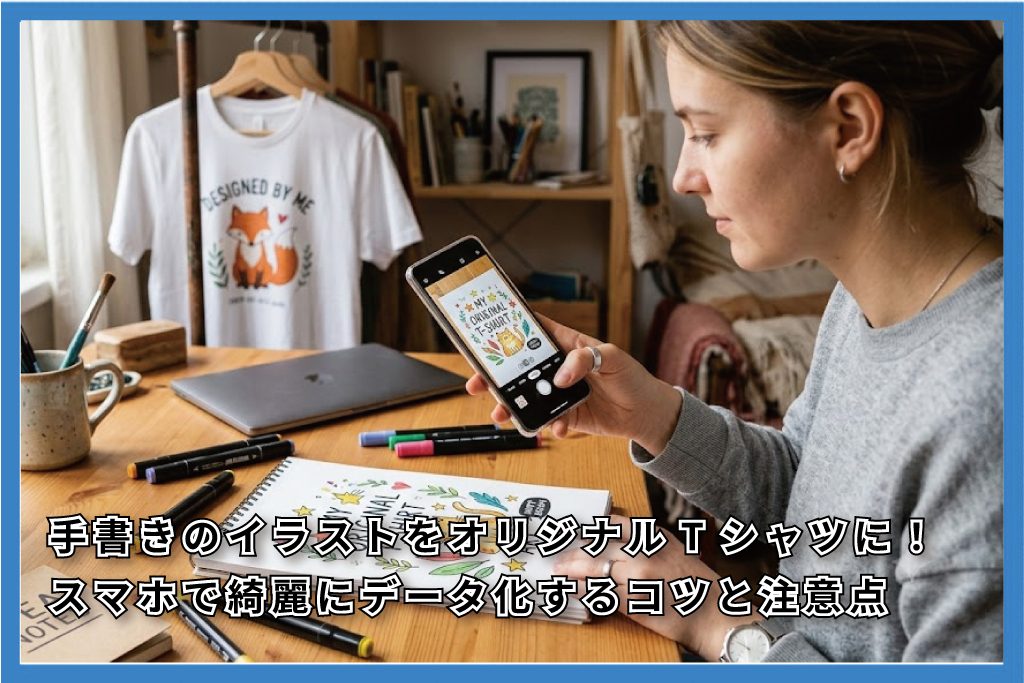
紙に描いたイラストを見ながら、「これをそのままTシャツにできたら面白そう」と思ったことはありませんか?手書きイラストをTシャツにするなら「データ化」が重要
手書きならではの味はそのままTシャツの魅力になる
スマホ撮影でもプリント用データは十分作れる
撮影前にやっておきたい原画の準備
原画の汚れ・薄い線・不要な書き込みをチェックする
光と背景を整えるだけで仕上がりは大きく変わる
スマホで手書きイラストを綺麗に撮影するコツ
スマホを原画の真上に構えて平行に撮影する
ピント・露出・影を意識して線をくっきり残す
解像度を落とさずデジタルズームを避ける
撮影後の加工とTシャツ用データにするポイント
トリミング・背景除去・線の補正はやりすぎない
PNG・JPEGなどファイル形式とプリント方法に注意する
手書きイラストをデータ化するときによくある失敗
紙やスマホの影がイラストに入っている
画像をスクリーンショットで保存している
加工を重ねすぎて線が崩れている
まとめ|手書きの良さを残したままプリントできるデータを作ろう
無料デザイン作成サービス「デザインプロ」
手書きイラストのオリジナルTシャツに関するよくある質問
鉛筆で描いたイラストでもTシャツにできますか?
スマホの写真は何画素あれば十分ですか?
背景が白い写真はそのまま入稿できますか?
LINEやSNSで画像を送っても問題ありませんか?
自分で綺麗にデータ化できない場合はどうすればいいですか?
この記事の監修者
オリジナルTシャツ作成「トミーズ」の店長。Tシャツ作りのノウハウや商品紹介動画をこれまでに約300本配信中。トミーズテレビ チャンネル
2026年10月06日
「オリジナルパーカーは1枚あたりいくら?」「チームでそろえたいけれど、安っぽい仕上がりにはしたくない」。 そんなときは、商品価格だけでなく、枚数・プリント方法・
2026年10月01日
「AIでお気に入りの画像ができたけれど、Tシャツ印刷には何を送ればいいの?」 Midjourney、DALL-E、ChatGPT、Canvaなどを使えば、クラス
2026年09月26日
企業ユニフォームやスタッフウェアとして、会社ロゴ入りのオリジナルスウェット・パーカーを作りたいと考える企業は少なくありません。 そのとき迷いやすいのが、 「プリ
商品ご注文の際、クレジットカードをご利用頂き、代金をお支払い頂く方法です。

商品のお受け取り後、請求書よりお支払い頂く方法です。